
Процессор — это «мозг» любого компьютера, и от его температуры напрямую зависит стабильность и производительность всей системы. Перегрев может привести к снижению скорости работы, аварийному завершению задач или даже повреждению компонентов. В этой статье разберёмся, какой должна быть рабочая температура процессора, почему она так важна и как её контролировать.
Зміст
Что такое рабочая температура процессора
Рабочая температура процессора — это диапазон, при котором чип функционирует стабильно и без угрозы перегрева. Для разных моделей этот показатель может отличаться, поскольку зависит от архитектуры, технологии производства и предназначения процессора. Обычно производители указывают максимальную температуру, превышение которой приведёт к автоматическому снижению производительности или аварийному отключению системы.
Современные процессоры способны выдерживать высокие температуры, но важно помнить о допустимых пределах. Даже если чип не выходит за рамки критических значений, постоянная работа на максимуме ускоряет износ и отрицательно сказывается на ресурсе устройства. Поэтому контроль температуры становится одной из базовых задач для пользователей.
Корректное понимание рабочих температур помогает избежать неожиданных сбоев и продлить срок службы компьютера. Отслеживание этого параметра позволяет вовремя выявить неисправности в системе охлаждения или появление пыли, что особенно важно для пользователей, запускающих ресурсоёмкие приложения.
Оптимальные значения температуры
В режиме простоя
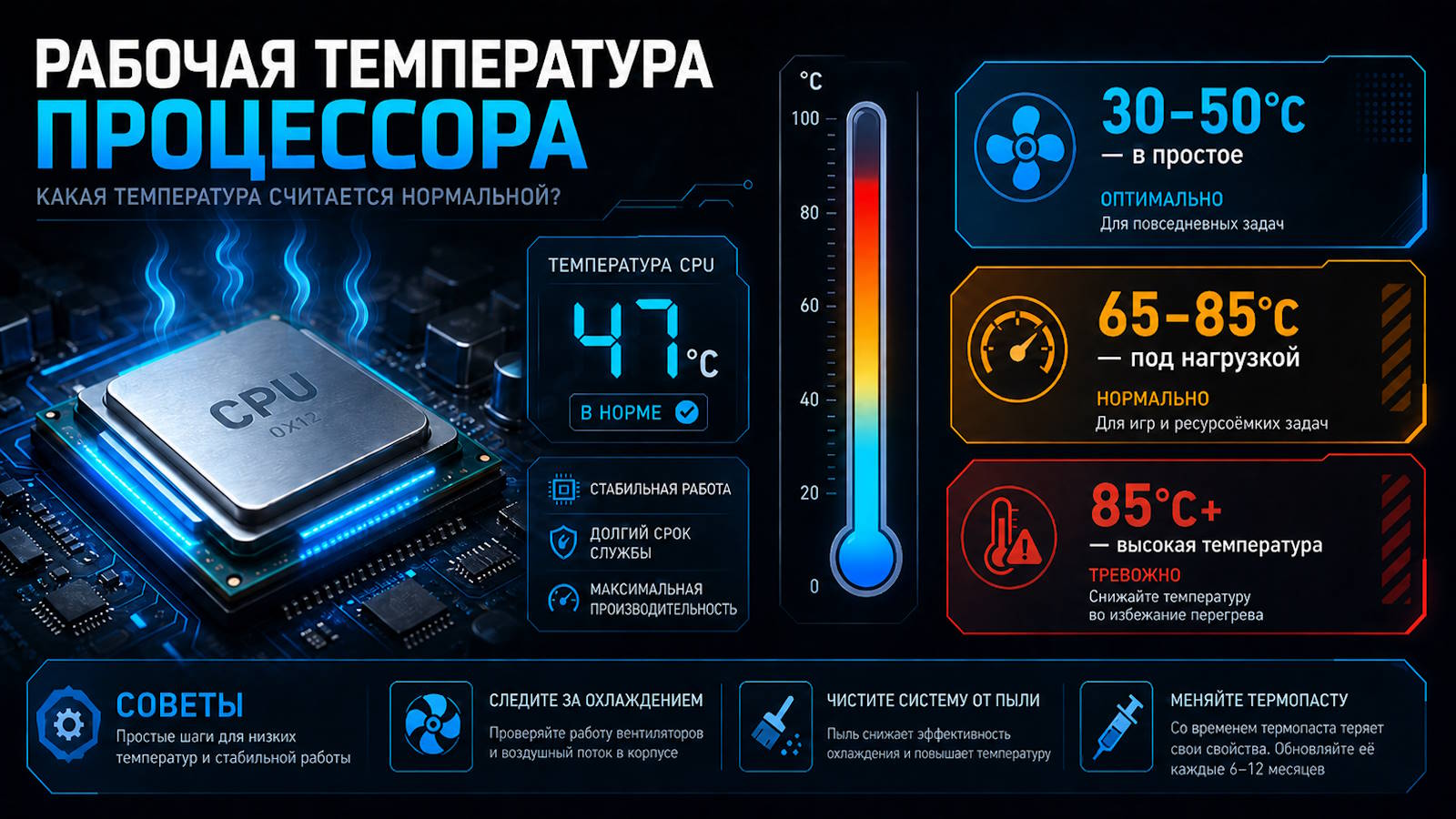
В простое, когда система не нагружена, идеальная рабочая температура процессора находится в пределах 30–50°C. Превышение этих значений без видимой причины часто сигнализирует о скоплении пыли внутри корпуса, плохой вентиляции или проблемах с термопастой. Поддержание оптимального температурного режима способствует стабильной работе компонентов.
Регулярная проверка температуры в простое позволяет своевременно обнаружить неисправности. Например, даже при отсутствии нагрузки температуры могут быть высокими из-за загрязнения радиатора или недостаточного притока воздуха. В таких случаях рекомендуется провести профилактическую очистку системного блока.
Если показатели остаются в пределах нормы, беспокоиться не стоит. Но при устойчивом повышении температуры без нагрузки важно обратить внимание на систему охлаждения и при необходимости принять меры для её улучшения.
Под нагрузкой
При запуске тяжёлых приложений, игр или обработке видео процессор переходит в режим максимальной производительности, и его температура может достигать 65–85°C. Для компактных устройств и ноутбуков допустимые значения иногда бывают выше, но их не рекомендуется доводить до критических отметок, указанных производителем.
Показатели выше 85°C на регулярной основе говорят о том, что системе охлаждения не хватает мощности или требуется обслуживание. В отдельных случаях процессор может быстро нагреваться из-за недостаточного отведения тепла, особенно если вентиляция корпуса нарушена.
Чтобы избежать перегрева, рекомендуется контролировать температурные значения в пиковых режимах работы и принимать меры, если температура приближается к максимуму. Это позволит избежать автоматического снижения скорости и возможных сбоев.
Почему важно следить за температурой
Перегрев процессора приводит к троттлингу — автоматическому снижению частоты работы с целью защитить чип от повреждений. Частые случаи перегрева вызывают нестабильную работу, появление ошибок и даже потерю данных, если процессор отключается при критических температурах.
Основные риски высокой температуры:
- Уменьшение срока службы компонентов.
- Частые сбои и зависания системы.
- Замедление работы при высоких нагрузках.
- Возможность физического повреждения чипа и материнской платы.
Поддержание температуры в оптимальном диапазоне — залог того, что устройство прослужит дольше, а работа за компьютером будет комфортной и без неожиданных остановок.
Как следить за температурой процессора
Современные технологии предлагают множество способов контроля температуры процессора. Мониторинг можно организовать как аппаратными, так и программными средствами, что удобно даже для начинающих пользователей.
Наиболее популярные варианты:
- BIOS/UEFI: отображает базовую информацию о температуре на этапе включения.
- Программы для Windows или других ОС: HWMonitor, Core Temp, AIDA64 и другие показывают температуру в реальном времени.
- Специальные утилиты производителей: многие ноутбуки и материнские платы имеют фирменные приложения для мониторинга и настройки охлаждения.
Регулярное использование таких инструментов помогает вовремя обнаружить возможные отклонения и предотвратить серьезные неисправности.
Как поддерживать оптимальную температуру
Соблюдение простых правил помогает поддерживать рабочую температуру процессора в норме и продлить срок службы компьютера.
- Чистите систему от пыли: удаление пыли с радиаторов, вентиляторов и внутри корпуса поможет улучшить теплоотвод.
- Проверьте вентиляцию: убедитесь, что кабели внутри корпуса не мешают циркуляции воздуха, при необходимости установите дополнительные вентиляторы.
- Используйте качественную термопасту: своевременная замена термоинтерфейса обеспечивает эффективную передачу тепла от процессора к кулеру.
- Следите за работой охлаждения: если шум вентилятора усилился или кулер перестал справляться, рассмотрите замену или обслуживание.
Регулярное обслуживание и профилактика помогут избежать перегрева даже при активной эксплуатации устройства.
Когда стоит беспокоиться
Если температура процессора стабильно превышает 90–95°C даже при обычной работе, это тревожный сигнал. В таких случаях рекомендуется немедленно проверить состояние системы охлаждения, очистить компьютер от пыли и убедиться в исправности вентиляторов.
Список признаков, при которых необходимо принять меры:
- Частые зависания или самопроизвольные перезагрузки.
- Температура выше 90°C при умеренной нагрузке.
- Необычный шум или вибрация кулера.
- Появление ошибок при запуске сложных программ.
Игнорирование подобных симптомов может привести к серьёзным поломкам и дорогостоящему ремонту.
Контроль температуры процессора — это залог стабильной и долгосрочной работы вашего компьютера. Регулярно следите за показателями, ухаживайте за системой охлаждения и своевременно реагируйте на тревожные сигналы. Такой подход не только продлит жизнь вашему процессору, но и обеспечит комфортную работу за компьютером.
FAQ
1. Чем опасен перегрев процессора?
Перегрев вызывает троттлинг, снижает производительность и может привести к повреждению оборудования.
2. Как узнать температуру процессора?
Используйте программы вроде HWMonitor, Core Temp или встроенные функции BIOS/UEFI.
3. Нормально ли, если процессор греется до 80°C в играх?
В большинстве случаев это допустимая температура, если она не превышает лимит, указанный производителем.
4. Нужно ли менять термопасту?
Да, термопасту рекомендуют менять раз в 1–2 года или при заметном росте температуры.
5. Что делать, если температура резко повысилась?
Проверьте чистоту системы охлаждения, работу вентиляторов и при необходимости замените термопасту или кулер.