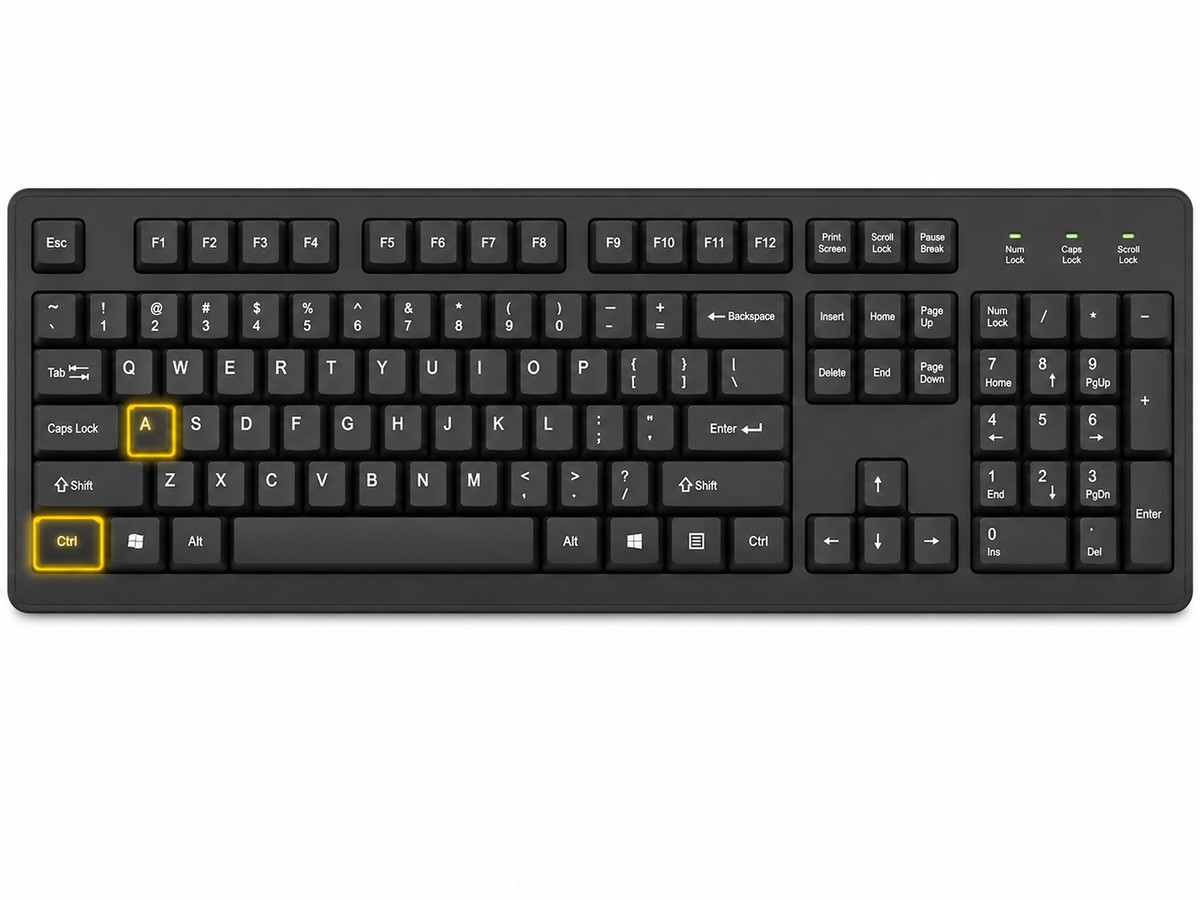
Многие сталкивались с необходимостью быстро выделить весь текст в документе, браузере или любом другом приложении. Эта простая операция позволяет сэкономить время при копировании, удалении или форматировании информации. В статье рассмотрим основные способы выделения всего текста на разных устройствах и в популярных программах.
Зміст
Почему важно уметь быстро выделять весь текст
Быстрое выделение всего текста — важный навык для любого пользователя, работающего с цифровыми документами, онлайн-формами или мессенджерами. Когда нужно оперативно скопировать информацию, изменить форматирование или удалить содержимое, знание правильной команды экономит драгоценные секунды. Это особенно полезно при работе с большими блоками данных, где ручное выделение было бы неудобным и долгим.
Современные рабочие процессы часто связаны с обработкой текстовых файлов, электронной почты или электронных таблиц. В этих условиях скорость обращения с информацией становится одним из факторов продуктивности. Специалисты, освоившие простые приёмы выделения текста, способны эффективнее справляться с повторяющимися задачами и избегать рутинных ошибок.
Многие современные программы и сервисы поддерживают универсальные сочетания клавиш, поэтому знание таких стандартов облегчает работу как на домашних, так и на рабочих устройствах. Это особенно ценно для пользователей, которые часто переключаются между разными операционными системами и гаджетами.
Как выделить весь текст на компьютере
Windows
На компьютерах с Windows выделить весь текст можно с помощью сочетания клавиш Ctrl + A. Это стандартная команда, которая работает в большинстве программ и приложений — от текстовых редакторов до браузеров. Достаточно открыть нужный документ или страницу, активировать необходимое поле и нажать эти две клавиши одновременно.
Такой способ особенно удобен при работе с большими объёмами информации. Например, если нужно полностью скопировать содержимое электронной почты или быстро очистить форму для ввода. Также команда Ctrl + A помогает быстро подготовить текст к удалению или форматированию, что значительно ускоряет работу.
Если выделить нужно только часть текста, по-прежнему можно воспользоваться мышкой или сочетанием Shift + стрелки, но для быстрого выделения всего сразу — Ctrl + A остаётся самым простым и универсальным вариантом.
macOS
На устройствах Apple (MacBook, iMac) используется похожая команда — Command (⌘) + A. Это сочетание позволяет мгновенно выделять весь текст в активном окне или поле ввода. Работа с файлами, заметками, электронными письмами и даже веб-страницами становится более быстрой и удобной.
Команда Command + A поддерживается практически во всех приложениях macOS, включая стандартные редакторы, сторонние программы и большинство браузеров. Такой подход делает переход между операционными системами менее заметным для пользователя и помогает быстро осваивать новые рабочие инструменты.
Для пользователей, которые часто работают на разных платформах, запоминание аналогичных сочетаний клавиш помогает избежать ошибок и работать эффективнее, независимо от выбранного устройства.
Программы Microsoft Office и другие редакторы
Сочетания Ctrl + A (Windows) и Command + A (macOS) работают также в популярных офисных программах, таких как Word, Excel, PowerPoint и других редакторах текста. Это позволяет не только выделять текст, но и автоматически отмечать связанные элементы — изображения, таблицы, графику.
- В Word после нажатия Ctrl + A выделяется не только текст, но и сопутствующие объекты.
- В Excel команда выделяет все ячейки с данными на листе.
- В PowerPoint выделяется всё содержимое активного слайда или всей презентации, если окно неактивно.
Таким образом, универсальные сочетания клавиш делают работу более предсказуемой и позволяют быстро переходить к следующим действиям: копированию, вырезанию, удалению или форматированию.
Выделение текста на мобильных устройствах
Android
На смартфонах и планшетах с Android процесс выделения всего текста немного отличается от привычного для компьютеров. Алгоритм действий следующий:
- Тапните по тексту, чтобы появился курсор.
- Зажмите одно слово, чтобы оно выделилось, и появилось контекстное меню.
- Используйте маркеры по краям выделенного фрагмента, чтобы расширить выделение на весь текст в поле.
- В некоторых приложениях, например Google Docs, появляется пункт «Выделить всё» во всплывающем меню.
Этот подход удобен для копирования сообщений, заметок или редактирования документов на ходу. При подключении внешней клавиатуры многие приложения поддерживают сочетание Ctrl + A, что облегчает работу.
iOS (iPhone и iPad)
На iPhone и iPad процесс выделения упрощён благодаря пользовательскому интерфейсу:
- Коснитесь и удерживайте любое слово, чтобы вызвать меню действий.
- В появившемся меню выберите пункт «Выделить всё» (Select All).
- Весь текст в выбранном поле или документе будет выделен автоматически.
- Этот способ работает в большинстве приложений: заметках, браузерах, мессенджерах и редакторах документов.
- При наличии внешней клавиатуры работает команда Command + A, аналогичная настольной версии.
Таким образом, выделение всего текста на мобильных устройствах максимально адаптировано под сенсорное управление и позволяет быстро копировать или изменять большие объёмы информации.
Как выделить весь текст в браузере
Для работы с текстом на веб-страницах выделение всего содержимого часто используется при копировании статей, рецептов, инструкций или другой информации из Интернета. Универсальные сочетания:
- Windows: Ctrl + A
- macOS: Command + A
Эти команды выделяют не только текст, но и другие элементы: изображения, списки, ссылки и даже интерактивные блоки на странице. Это особенно удобно, если нужно скопировать заметку, инструкцию или целый фрагмент информации для дальнейшей работы.
- В некоторых случаях, если сайт ограничивает выделение, могут понадобиться сторонние расширения или специальные режимы браузера.
- Для выделения только части текста можно использовать мышку или сенсорное управление на мобильных устройствах.
Дополнительные возможности и советы
Многие приложения предлагают выделение всего текста не только через клавиатуру, но и через меню:
- Во многих редакторах есть пункт меню «Правка — Выделить всё» или «Edit — Select All».
- В редакторах кода (VS Code, Sublime Text и другие) стандартные сочетания Ctrl/Command + A также работают без ограничений.
- Планшеты и смартфоны с внешней клавиатурой поддерживают те же команды, что и компьютеры.
- Если сочетание не работает, проверьте активное окно или курсор — фокус должен быть установлен в нужном поле.
Использование стандартных команд помогает избежать ручных ошибок и ускоряет выполнение типовых задач. Практика показывает, что такие мелочи существенно упрощают повседневную работу с цифровыми устройствами.
Умение быстро выделять весь текст — простое, но очень полезное знание для каждого пользователя. Оно пригодится и в работе, и в быту, позволяя быстрее справляться с задачами по редактированию и обмену информацией. Запомните эти простые сочетания клавиш и приёмы, чтобы работать эффективнее на любом устройстве!
FAQ
1. Как выделить весь текст на сайте, если сочетание клавиш не работает?
Попробуйте обновить страницу, активировать нужное поле или воспользоваться меню браузера. Иногда помогает использование расширений для браузера.
2. Можно ли выделить весь текст на планшете с помощью клавиатуры?
Да, если к планшету подключена внешняя клавиатура, используйте стандартные сочетания Ctrl + A или Command + A.
3. Работает ли команда выделения сразу во всех приложениях?
В большинстве современных программ да, но могут быть исключения (например, в некоторых играх или закрытых интерфейсах).
4. Как выделить всё в мобильном мессенджере?
Длительно нажмите на сообщение, выберите вариант «Выделить всё» в появившемся меню, если он доступен.
5. Можно ли выделить текст только одной части документа?
Для этого используйте мышку или сенсорное выделение, либо сочетания клавиш Shift + стрелки для поэтапного выделения.